Consultas de Sueldos

|
Consultas de Sueldos |
|
A esta opción se accede desde el menú principal Consultas, y dentro de éste seleccionando Consultas de Sueldos.
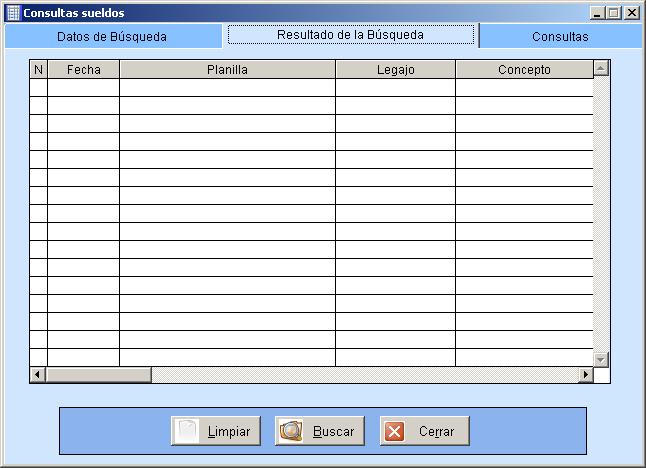
Para realizar una consulta debe ingresar los datos de la búsqueda en la página Datos de Búsqueda, luego debe presionar el botón Buscar del formulario, con esto obtendremos los datos resultantes de la búsqueda, en la página Resultado de la Búsqueda. Con estos datos obtenidos puede realizar las distintas consultas que están disponibles en la página Consultas, para lo cual debe seleccionar una de estas consultas y presionar el botón Aceptar, y luego elegir el formato de Salida de Impresión de la consulta. Las distintas salidas de impresión pueden ser Vista Previa, Impresora, Archivo plano de texto, Archivo Excel, Archivo TXT ó Gráfico.
Con el botón Limpio Criterio Búsqueda, puedo dejar en blanco los datos ingresados en el la página Datos de Búsqueda y reingresar los mismos para realizar una nueva búsqueda.
A continuación se detallan los datos a ingresar para la búsqueda:
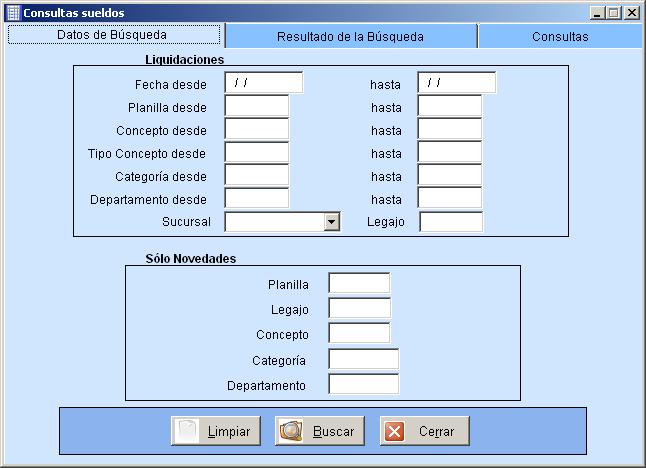
| Liquidaciones | |
|
Fecha Desde... hasta |
Fecha Desde y Hasta la que se realizará la búsqueda de liquidaciones. |
|
Planilla Desde... hasta |
Planilla Desde y Hasta que
se incluirán en la búsqueda.
|
|
Concepto Desde... hasta |
Concepto Desde y Hasta el cual se filtrará la búsqueda de Liquidaciones. Al hacer doble clic sobre este campo se accede al listado de Conceptos que el sistema maneja, los cuales deben estar previamente definidos en su mantenimiento. |
|
Tipo Concepto Desde... hasta |
Tipo de Concepto Desde y Hasta el cual se filtrará la búsqueda. Al hacer doble clic sobre este campo se accede al listado de Tipos de Concepto que el sistema maneja, los cuales deben estar previamente definidos en su mantenimiento. |
|
Categoría Desde... hasta |
Categoría Desde y Hasta la cual se filtrará la búsqueda. Al hacer doble clic sobre este campo se accede al listado de Categorías que el sistema maneja, las cuales deben estar previamente definidas en su mantenimiento. |
|
Departamento Desde... hasta |
Departamento Desde y Hasta el cual se filtrará la búsqueda. Al hacer doble clic sobre este campo se accede al listado de Departamentos que el sistema maneja, los cuales deben estar previamente definidos en su mantenimiento. |
|
Legajo |
Código de Legajo que se incluirá en la búsqueda. Al hacer doble clic sobre este campo se accede al listado de Legajos que maneja el sistema, los cuales deben estar previamente definidos en el correspondiente mantenimiento. |
|
Sólo Novedades |
|
| Planilla |
Planilla que se incluirá en la
búsqueda de Novedades.
|
|
Legajo |
Código de Legajo que se incluirá en la búsqueda de Novedades. Al hacer doble clic sobre este campo se accede al listado de Legajos que maneja el sistema, los cuales deben estar previamente definidos en el correspondiente mantenimiento. |
|
Concepto |
Concepto que se incluirá en la búsqueda de Novedades. Al hacer doble clic sobre este campo se accede al listado de Conceptos que el sistema maneja, los cuales deben estar previamente definidos en su mantenimiento. |
|
Categoría |
Categoría que se incluirá en la búsqueda. Al hacer doble clic sobre este campo se accede al listado de Categorías que el sistema maneja, las cuales deben estar previamente definidas en su mantenimiento. |
| Departamento |
Departamento que se incluirá en la búsqueda de Novedades. Al hacer doble clic sobre este campo se accede al listado de Departamentos que el sistema maneja, los cuales deben estar previamente definidos en su mantenimiento. |
Los resultados intermedios de la búsqueda son mostrados en el siguiente panel:
El panel Consultas muestra las consultas disponibles para ser ejecutadas. Estas consultas pueden ser modificadas desde el mantenimiento de consultas del sistema, donde se podrá modificar la lógica de las mismas como el formato de salida.
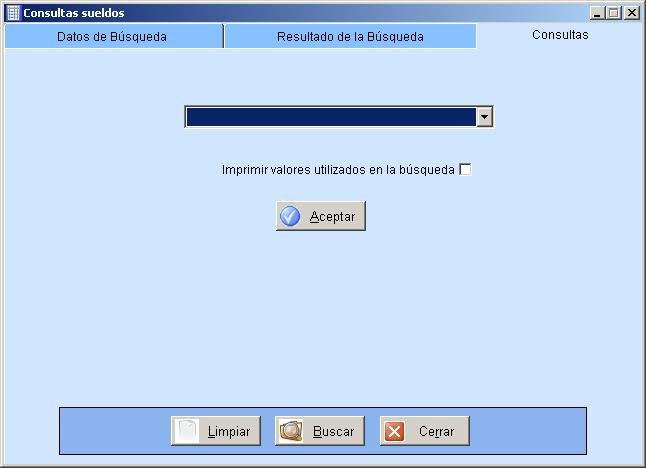
La opción Imprimir valores utilizados en la búsqueda tildada significa que luego de ejecutarse la consulta elegida en la lista desplegable, se imprimirán los criterios que se utilizaron para filtrar la búsqueda.
Observación: en la página Datos de Búsqueda, los criterios de búsqueda sin valor, significa que no filtrará por dichos criterios.
Otros temas relacionados
Para conocer cómo configurar el módulo de Sueldos consulte en la presente ayuda Configuración del Módulo de Sueldos.
Para conocer el funcionamiento y operación del módulo de Sueldos consulte en la presente ayuda Manejo y Uso del Módulo de Sueldos.
Para conocer mayores detalles del manejo de las consultas (procedimiento de búsqueda, exportar a otros formatos, estructura de una consulta, etc) consulte en la presente ayuda Manejo y Uso del Módulo de Consultas.
Para ver más detalles sobre otras operaciones con consultas (agregar consultas, modificar consultas, reportes, estructura -SQL, variables intervinientes, etc.-) vea en la ayuda otras operaciones con consultas.
|
|
|
|
|
|