Haciendo doble clic con el mouse sobre una posición de la rejilla, se accede a
la ficha de Gestión de Habitaciones,
desde la cual puede realizar cualquiera de las siguientes acciones:
-
Generar
Reservas: al acceder a la ficha de la habitación,
haciendo doble clic con el mouse sobre una posición de la rejilla (imagen), se
deberá indicar la fecha de salida y el código del cliente(1) . Éstos
son los datos básicos para poder asentar una reserva, el resto de los datos son
opcionales y pueden ser ingresados luego (tarifa a aplicar, cantidad de
personas, horario de arribo, etc.). Luego se presionará Genero Reserva
y seguidamente Aceptar y Salir. Una vez generada la reserva se
visualizará en la rejilla la reserva asentada, para los días y el cliente
indicados.

La
reserva toma por defecto el estado "Reserva" (color amarillo) aunque es
posible modificar este estado; el segundo estado que puede indicarse es el
de "Reserva Confirmada" (color verde). El estado de las reservas se aplicará en
función de la política que emplea el hotel sobre este tema.
Para
indicar un estado de reserva distinto al que figura para dicha reserva deberá
ingresar a dicha reserva y modificar el estado de la habitación (como se
muestra en el gráfico).
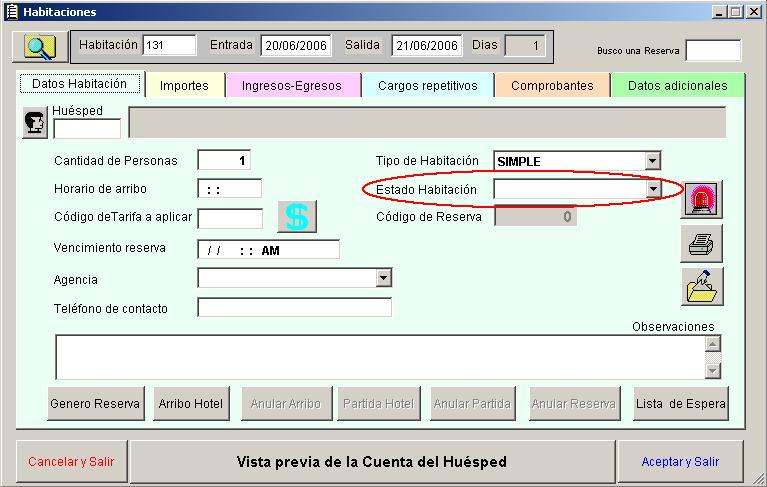
Asimismo
es posible trabajar de ser necesario con un tercer estado de reserva que puede
configurarse desde estado de las reservas.
Este tercer estado normalmente se conoce con el nombre de "Non Show", que
serían reservas que no arribaron al hotel, la reserva quedó hecha y no fue
nadie (normalmente este tipo de situaciones ocasiona que se generen cierto tipo
de cargos a ser cobrados a una determinada firma, dado que se trata de
habitaciones que no pudieron ser vendidas a otros clientes). Es decir, se
le cambia el estado a dichas reservas ("Non Show") provocando que tanto en la
grilla como en el maincourant aparezcan este tipo de reservas con un tercer
color indicando lo sucedido.
Nótese
que en la rejilla (primer gráfico) se muestran distintos estados de
habitaciones (colores), esto es así porque se está trabajando con un rango de
fechas entre el cual está incluido el día actual, por eso se ven las
habitaciones ocupadas y las históricas (los pasajeros que ocuparon ciertas
habitaciones pero ya se retiraron). Normalmente, en cuanto al asentamiento
de reservas en el sistema, esto no sucede ya que siempre se trabaja con un
rango de fechas posterior al día actual. Allí sólo se verán reservas amarillas
y verdes (por decirlo de alguna manera).
-
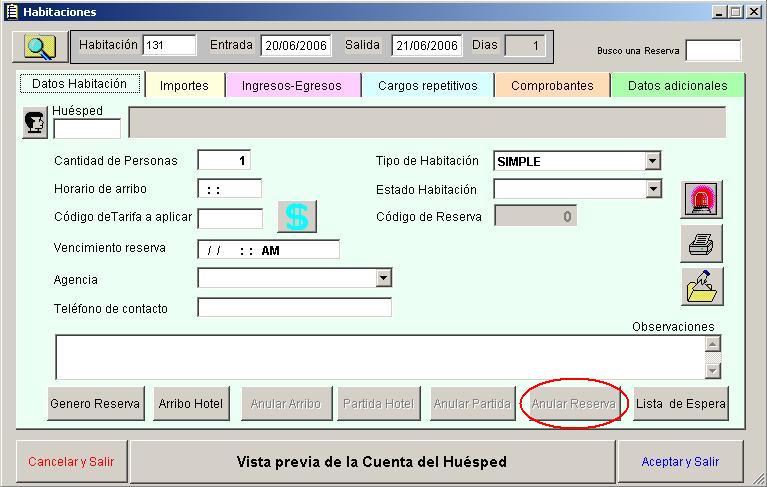
Anular
Reservas: al acceder a la ficha de la habitación,
haciendo doble clic con el mouse sobre una posición de la rejilla, se deberá
presionar el botón Anular Reserva, y luego confirmar la
eliminación. Esta acción requiere que el usuario posea permiso para realizarla,
es decir, el administrador es quien define el perfil de cada usuario
(permisos).
-
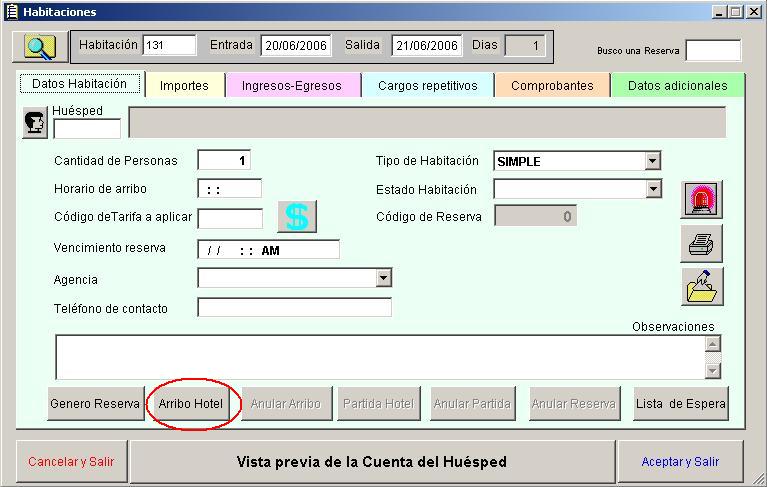
Arribos:
al acceder a la ficha de la habitación, haciendo doble clic con el mouse sobre
una posición de la rejilla, se deberá presionar el botón Arribo Hotel,
y luego Aceptar y Salir para cerrar dicha ficha confirmando
los cambios realizados. Dicha acción provocará que, tanto en la rejilla como en
el maincourant, dicho estado cambie y se visualice en color rojo (ocupada).
-
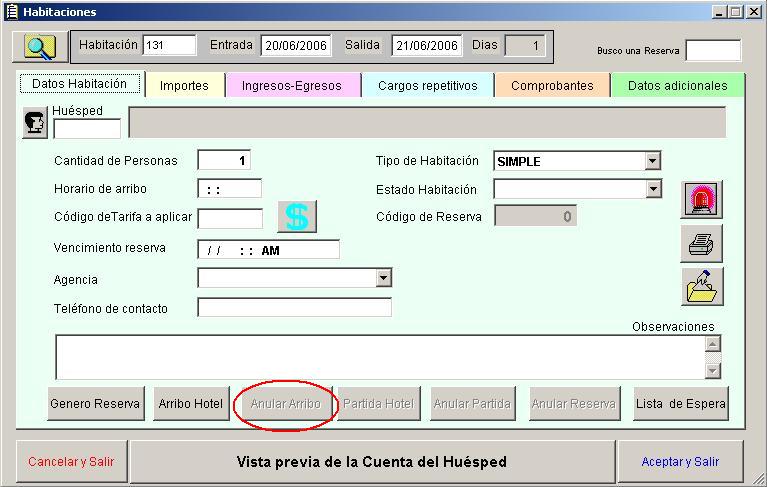
Anulación
de Arribos: al acceder a la ficha de la habitación,
haciendo doble clic con el mouse sobre una posición de la rejilla, se deberá
presionar el botón Anular Arribo, luego confirmar la
anulación y seguidamente Aceptar y Salir. Al tratarse de una
acción de anulación, queda restringida a usuarios con dicho permiso (para más
detalles sobre este tema consulte en la presente ayuda configurar permisos).
-
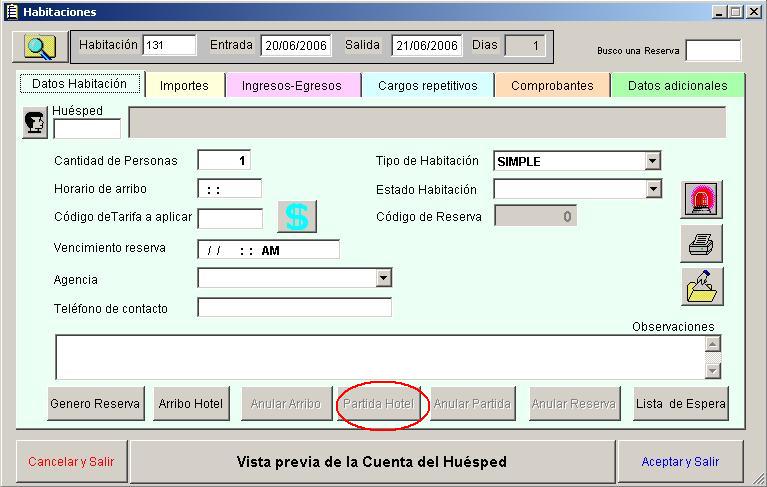
Partidas:
al acceder a la ficha de la habitación, haciendo doble clic con el mouse sobre
una posición de la rejilla, se deberá presionar el botón Partida Hotel
(no deberá tener cargos pendientes de facturación para que el sistema permita
realizar dicha acción). Seguidamente se presionará Aceptar y Salir
y se podrá ver el cambio de estado de dicha habitación (a Histórica, en color
azul sobre la rejilla o el maincourant).
-
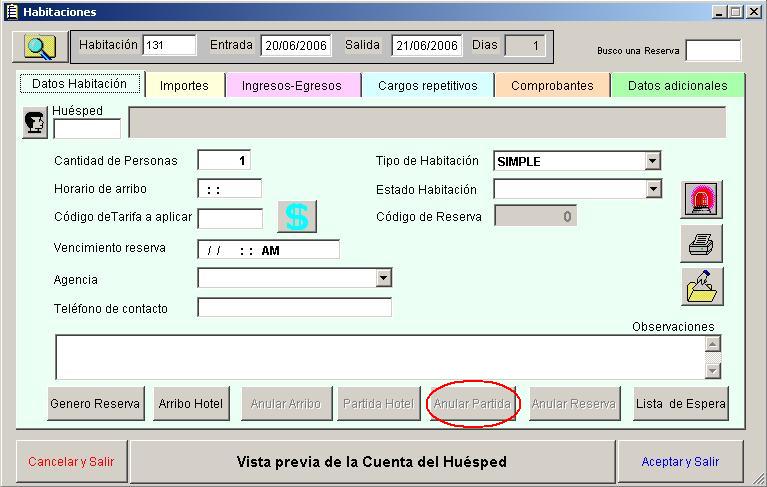
Anulación
de Partidas: al acceder a la ficha de la
habitación, haciendo doble clic con el mouse sobre una posición de la rejilla,
se deberá presionar el botón Anular Partida (la
habitación seguirá apareciendo en su estado anterior: ocupada).
Seguidamente se deberá presionar Aceptar y Salir. Al tratarse
de una acción de anulación, queda restringida a usuarios con dicho permiso
(para más detalles sobre este tema consulte en la presente ayuda configurar
permisos).
-
Reubicar reservas:
puede reubicar las reservas o alojamientos dentro de la planilla,
posicionándose sobre la reserva o alojamiento con el mouse, luego hacer clic
con el botón derecho y mantenerlo apretado mientras mueve el mouse hasta la
nueva ubicación, y luego suelta el botón.
(1)
para indicar el código del cliente deberá hacer doble clic sobre el campo
Huésped e inmediatamente después que aparezca la ventana de búsqueda de
clientes deberá ingresar las primeras letras del apellido que está buscando
para que el sistema muestre los huéspedes que coinciden con dicha entrada. En
caso que no haya existido el huésped buscado se deberá darlo de alta, al cerrar
la ventana de búsqueda, deberá presionar la tecla TAB para que el sistema le
permita ingresar el apellido y el nombre del nuevo cliente (posteriormente
podrá completar dicha ficha con los demás datos, presionando el botón de la
carita).
Observación
La Ficha de Alojamiento o Maincourant y la Rejilla de reservas están
relacionadas. Si agrega un Alojamiento o Reserva en el Maincourant éstas
también se agregan en la Rejilla de reservas.
|
